电脑维护百科全书 从硬件到软件的全面保养指南

电脑作为现代生活和工作中不可或缺的工具,其性能与寿命很大程度上取决于日常的维护与保养。无论是硬件还是软件,定期的科学维护不仅能提升运行速度,还能避免数据丢失和硬件故障。本文将系统性地从硬件和软件两个维度,为你提供一台电脑从内到外的全面保养指南。
一、硬件维护篇
硬件是电脑的物理基础,维护的核心在于防尘、散热、防静电与正确使用。
1. 外部清洁与防护
- 屏幕:使用超细纤维布配合专用清洁剂轻轻擦拭,避免酒精直接喷洒。
- 键盘与接口:用软毛刷或气吹清除缝隙灰尘,接口可用无水酒精棉签轻擦。
- 机身:避免使用腐蚀性溶剂,塑料外壳可用微湿布局部擦拭。
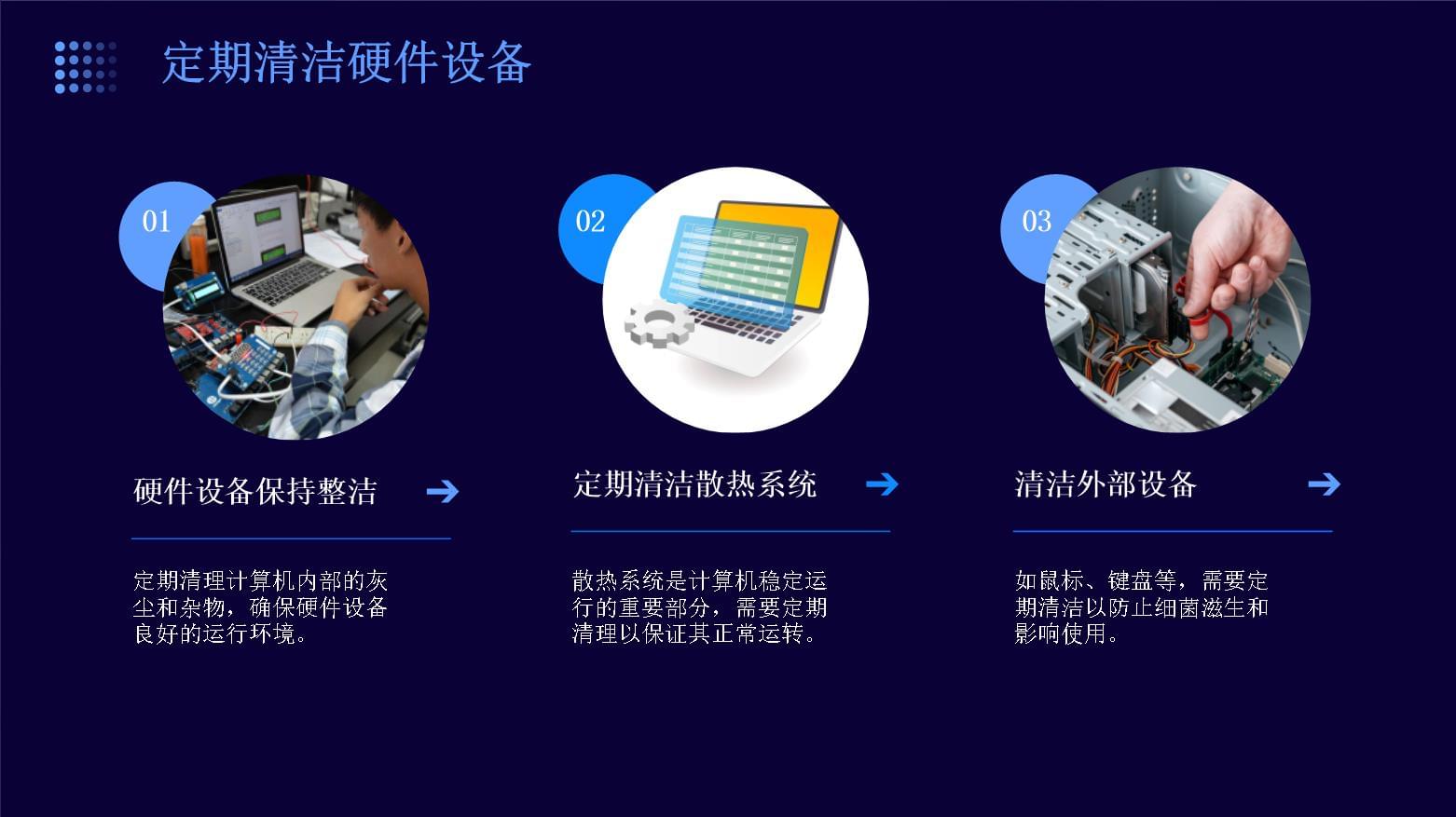
2. 内部除尘与散热
- 频率:建议每6~12个月清理一次内部灰尘。
- 步骤:断电并拔掉电源 → 打开机箱侧板 → 用气吹或软刷清理风扇、散热片和主板表面 → 避免使用吸尘器(易产生静电)。
- 散热硅脂:CPU和GPU的导热硅脂建议每2~3年更换一次。
- 风扇润滑:若风扇噪音大,可揭开标签滴入少量缝纫机油,或直接更换。
3. 硬盘与供电保护
- 机械硬盘:避免震动和突然断电,定期用软件检测坏道。
- 固态硬盘:无需碎片整理,但需保持足够剩余空间(建议预留20%以上)。
- 电源:使用稳压器或UPS,避免电压波动损伤硬件。
4. 电池保养(笔记本)
- 尽量保持电量在20%~80%之间,避免长期满电或耗尽。
- 若长期插电使用,可限制充电阈值为60%~80%。
- 每月至少进行一次完整充放电校准。
二、软件维护篇
软件维护的目标是保持系统流畅、安全、无冗余。
1. 系统更新与驱动管理
- 操作系统更新:及时安装安全补丁和功能更新。
- 驱动程序:从官网或设备管理器更新显卡、声卡、网卡等驱动,避免使用第三方“万能驱动”。
2. 磁盘清理与优化
- Windows:使用“磁盘清理”和“存储感知”,删除临时文件、回收站内容和旧更新。
- macOS:使用“存储管理”清理缓存、大型文件和旧备份。
- 碎片整理:仅机械硬盘需要定期整理,固态硬盘禁用。
3. 启动项与后台进程管理
- 通过任务管理器(Windows)或活动监视器(macOS)禁用不必要的开机自启程序。
- 减少常驻后台的软件,如聊天工具、云盘同步等,可改为手动启动。
4. 病毒与恶意软件防护
- 安装正版杀毒软件,每周进行一次全盘扫描。
- 不随意点击陌生链接、不下载来源不明的软件。
- 定期更新病毒库,并开启实时防护。
5. 数据备份与恢复
- 遵循“3-2-1”原则:3份数据,2种介质,1份异地。
- 使用系统自带备份工具或第三方软件(如傲梅、Time Machine)。
- 定期测试备份文件的可恢复性。
6. 注册表与系统优化(Windows)
- 避免手动编辑注册表,可使用CCleaner等工具谨慎清理。
- 关闭不必要的视觉特效和系统服务,提升旧电脑性能。
7. 软件安装与卸载规范
- 从官网或可信商店下载软件,安装时取消捆绑勾选。
- 卸载软件后,手动删除残留文件夹和注册表项(可用Geek Uninstaller)。
三、日常使用习惯
- 关机而非长时间睡眠,每周至少重启一次。
- 避免在电脑前饮食,防止液体和碎屑进入。
- 使用散热垫或抬高笔记本尾部,改善空气流通。
- 雷雨天气拔掉电源和网线。
- 定期整理桌面和下载文件夹,减少系统索引负担。
四、维护周期速查表
| 项目 | 建议频率 |
|------|----------|
| 外部清洁 | 每周 |
| 内部除尘 | 6~12个月 |
| 散热硅脂更换 | 2~3年 |
| 系统更新 | 每月 |
| 全盘杀毒 | 每周 |
| 数据备份 | 每周或实时 |
| 电池校准 | 每月 |
| 磁盘清理 | 每月 |
##
电脑维护并非高深技术,而是一种习惯。硬件上防尘散热、软件上定期清理与备份,两者结合就能让电脑长期保持在最佳状态。与其等到故障再维修,不如从今天开始,按照这份百科全书式的指南,给你的电脑一次全面的保养。